IPTV einrichten: von den Zugangsdaten bis zur stabilen Wiedergabe
Die Einrichtung selbst dauert selten länger als zehn Minuten – wenn man weiß, welche Daten wohin gehören. Diese Seite erklärt, was M3U und Xtream Codes bedeuten, welcher Player auf welchem Gerät sinnvoll ist, wie EPG korrekt konfiguriert wird und welche Netzwerkeinstellungen häufige Probleme von Anfang an vermeiden.
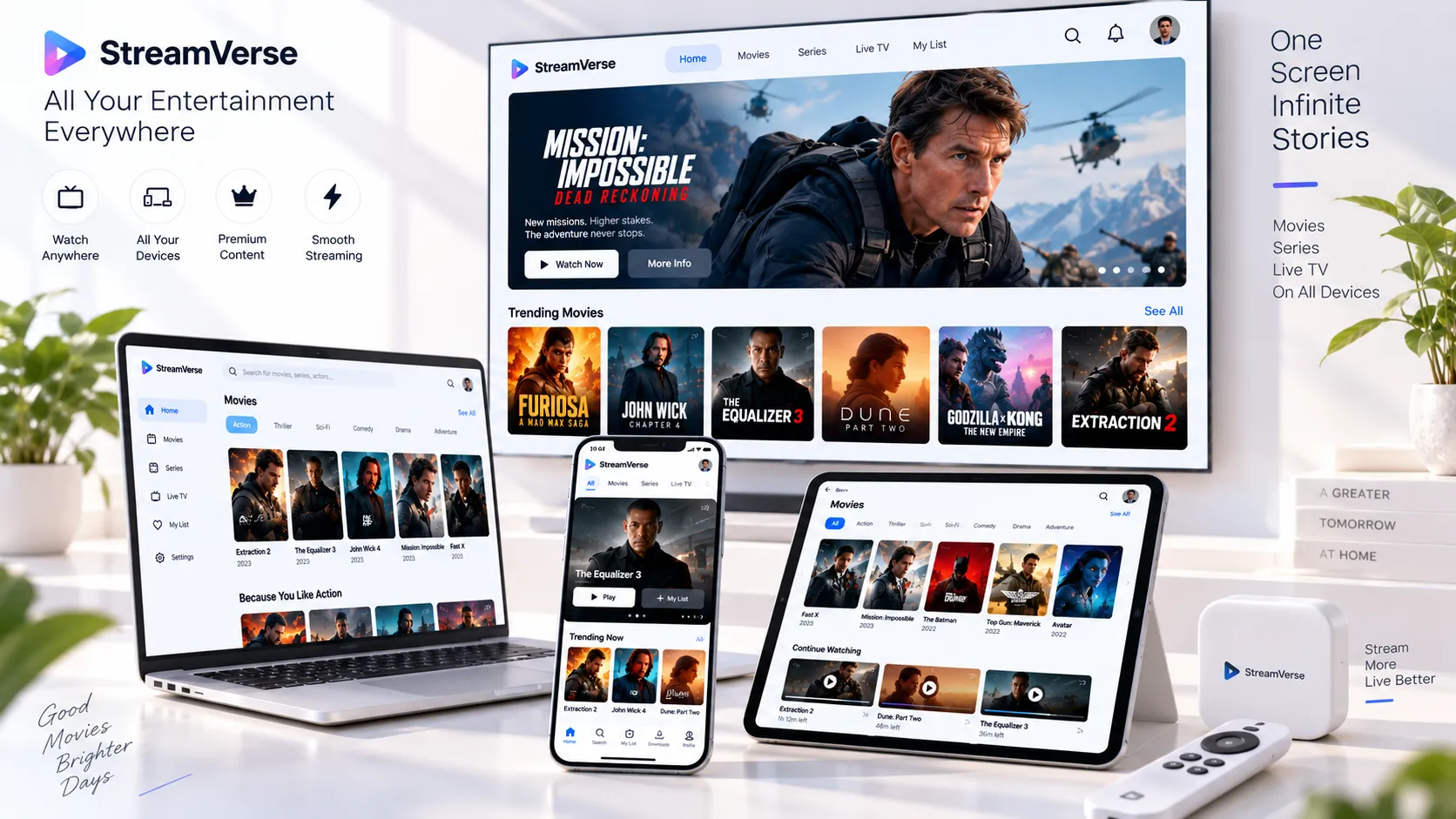
- Zugangsdaten vom Anbieter bereit?
- Kompatibles Empfangsgerät vorhanden?
- Internetverbindung ≥ 10 Mbit/s stabil?
- Player installiert oder installierbar?
Zugangsdaten verstehen: M3U und Xtream Codes
Nach dem Kauf eines IPTV-Abonnements erhalten Nutzer Zugangsdaten. Diese kommen in zwei grundlegenden Formaten – und es lohnt sich, den Unterschied zu kennen, bevor man den Player öffnet.
M3U-Playlist-URL
Eine M3U-URL ist eine direkte Webadresse, die auf eine textbasierte Senderliste zeigt. Der Player lädt diese Datei, liest alle enthaltenen Stream-URLs sowie Metadaten (Kanalname, Gruppe, Logo) und baut daraus die sichtbare Senderliste auf. Die URL enthält in der Regel bereits eine Authentifizierung in Form von Token-Parametern.
Typisches Format: http://server.beispiel.com/get.php?username=USER&password=PASS&type=m3u_plus
Die gesamte URL muss exakt in den Player eingetragen werden – inklusive aller Parameter. Fehlende Zeichen, Leerzeichen am Anfang oder Ende sowie falsche Protokollangaben (http statt https oder umgekehrt) führen zu Fehlermeldungen.
Xtream Codes API
Das Xtream-Codes-Format trennt Server-URL, Benutzername und Passwort als eigenständige Felder. Der Player fragt den Server direkt per API ab und erhält eine strukturierte Senderliste – sortiert nach Gruppen, mit eingebetteten EPG-Daten und Kanal-Metadaten. Dieses Format ist komfortabler einzurichten und in TiviMate nativ unterstützt.
Die drei benötigten Angaben sind: Server-URL (z. B. http://server.beispiel.com:8080), Benutzername und Passwort. Alle drei werden vom Anbieter separat mitgeteilt.
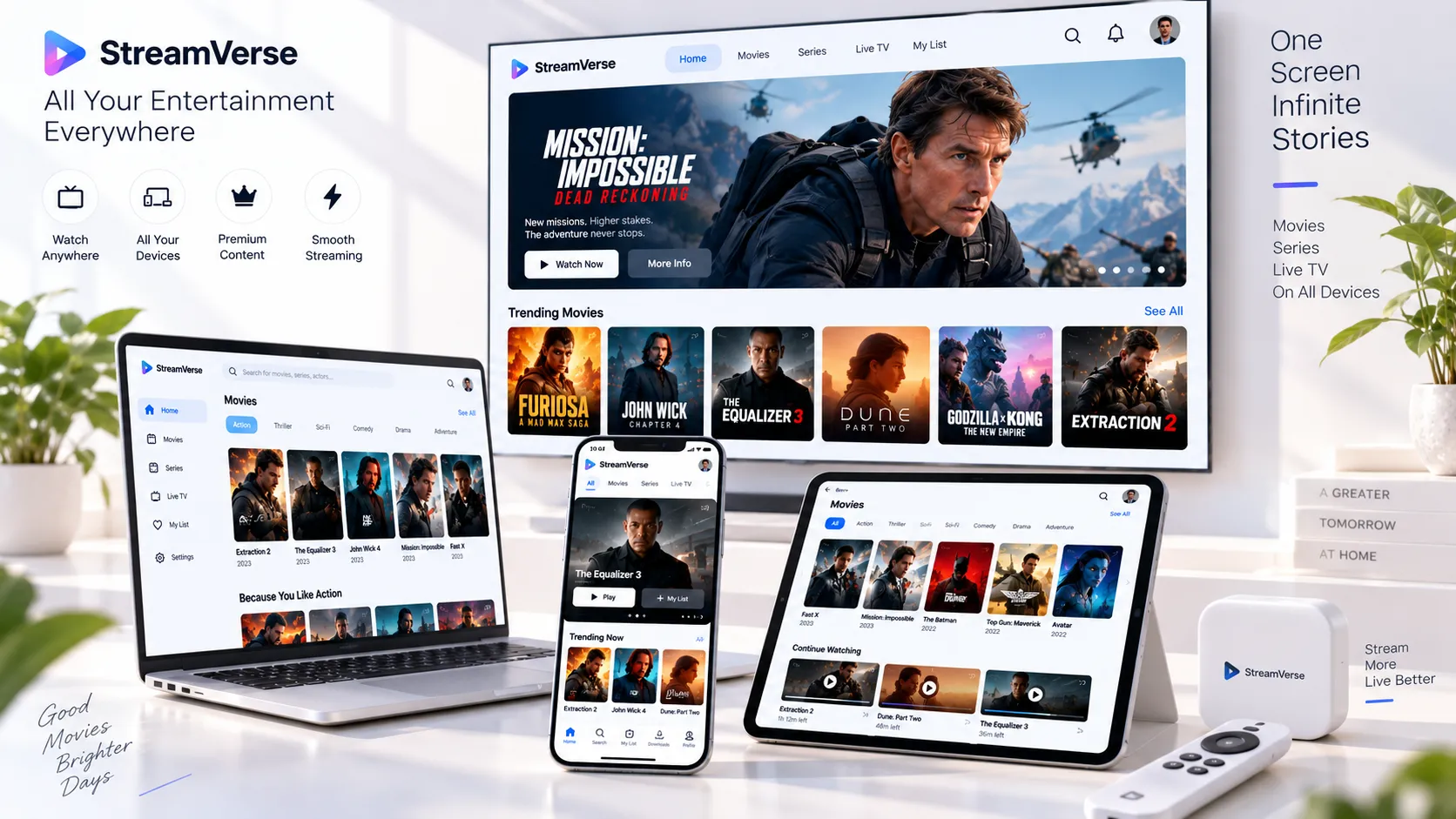
Den richtigen IPTV-Player wählen
Der Player ist die Software, die Zugangsdaten entgegennimmt, die Senderliste darstellt und den Stream abspielt. Die Wahl hängt vom Gerät und vom bevorzugten Bedienkomfort ab.
TiviMate
Meistgenutzte Wahl für Fire TV und Android TV. Unterstützt M3U und Xtream Codes nativ. Sehr gute Fernbedienbarkeit, übersichtliche EPG-Darstellung, Aufnahmefunktion in der Premium-Version. Kostenlose Version ist für die Grundnutzung vollständig ausreichend.
IPTV Smarters Pro
Verfügbar für Android, iOS und als Fire-TV-App. Unterstützt Xtream Codes und M3U. Benutzeroberfläche etwas komplexer als TiviMate, dafür gute Geräteabdeckung. Sinnvoll wenn TiviMate auf dem Zielgerät nicht verfügbar ist.
GSE Smart IPTV
Unterstützt M3U, Xtream Codes und externe EPG-Quellen. Verfügbar für iOS und Android, eingeschränkt für Fire TV. Gute Wahl für Apple-Nutzer, die einen flexiblen Player mit eigener EPG-Konfiguration suchen.
Infuse (Apple TV)
Für Apple-TV-Nutzer, die M3U-Streams ohne separaten IPTV-Player nutzen möchten. Hauptsächlich für Video-Dateien konzipiert, unterstützt aber M3U-Playlisten. EPG-Funktionen sind begrenzt im Vergleich zu spezialisierten IPTV-Playern.
VLC (Desktop)
Für Windows oder macOS als einfache Testmöglichkeit. VLC öffnet M3U-Dateien direkt und spielt Streams ab. Kein EPG, keine strukturierte Senderliste – aber nützlich zur schnellen Verbindungsprüfung, bevor man den Player am TV-Gerät konfiguriert.
Smart TV – nativer App-Store
Einige Smart-TV-Hersteller (Samsung Tizen, LG webOS) bieten eigene App-Stores mit IPTV-Playern. Verfügbarkeit und Funktionsumfang variieren stark. Kein universeller Player existiert für alle Smart-TV-Plattformen – prüfen Sie vorab, welche Apps im Store Ihres Geräts verfügbar sind.
Einrichtung nach Gerät
Wählen Sie Ihr Gerät, um die spezifische Einrichtungsreihenfolge zu sehen.
TiviMate im Amazon App Store installieren
Öffnen Sie den App Store auf Ihrem Fire TV Stick, suchen Sie nach „TiviMate IPTV Player" und installieren Sie die App. Falls TiviMate im deutschen Store nicht erscheint, kann die APK-Datei über die App „Downloader" per Sideloading installiert werden – dazu muss unter Einstellungen → Mein Fire TV → Entwickleroptionen die Installation aus unbekannten Quellen erlaubt werden.
Playlist hinzufügen
Starten Sie TiviMate. Beim ersten Start erscheint der Einrichtungsassistent. Wählen Sie „Playlist hinzufügen" und dann entweder „Xtream Codes" (empfohlen, wenn der Anbieter drei separate Felder liefert) oder „M3U-Playlist" für eine URL. Tragen Sie die Daten exakt ein – ohne vorangestellte oder nachgestellte Leerzeichen.
EPG-Quelle konfigurieren
Wenn der Anbieter eine separate XMLTV-URL bereitstellt, tragen Sie diese unter Einstellungen → EPG ein. Bei Xtream Codes werden EPG-Daten oft bereits über die API geliefert – prüfen Sie, ob die Programmdaten nach dem ersten Kanallistenabruf bereits erscheinen. Andernfalls fügen Sie die EPG-URL manuell hinzu und erzwingen eine Aktualisierung.
Netzwerkverbindung optimieren
Der Fire TV Stick hat keinen integrierten Ethernet-Anschluss. Über einen Micro-USB- oder USB-C-auf-Ethernet-Adapter (je nach Modell) lässt sich eine kabelgebundene Verbindung herstellen. Alternativ: 5-GHz-WLAN bevorzugen und den Stick möglichst nah am Router platzieren oder einen WLAN-Repeater mit 5-GHz-Band einsetzen.
Hardware-Decoder prüfen
TiviMate aktiviert Hardware-Decoding standardmäßig. Wenn Bildprobleme bei 4K-Streams auftreten (Bild hängt, Ton läuft), deaktivieren Sie in TiviMate unter Einstellungen → Player → HW-Decoder testweise den Hardware-Decoder. Ältere Fire-TV-Stick-Modelle ohne HEVC-Hardware-Decoder haben bei 4K-Streams mit Software-Decoding höhere CPU-Last.
Kanalgruppen und Favoriten einrichten
Navigieren Sie in TiviMate zu den Gruppeneinstellungen und deaktivieren Sie Sendergruppen, die Sie nicht benötigen – das verbessert die Übersichtlichkeit erheblich bei großen Senderlisten. Legen Sie dann eine Favoritenliste mit Ihren meistgenutzten Kanälen an, die direkt beim Start der App angezeigt wird.
TiviMate über Google Play Store installieren
Auf Android TV und Google TV ist TiviMate direkt im Google Play Store verfügbar. Suchen Sie nach „TiviMate IPTV Player" und installieren Sie die App. Im Gegensatz zu Fire TV ist hier kein Sideloading notwendig. Achten Sie darauf, dass Ihr Gerät mindestens Android 5.0 (Lollipop) ausführt.
Ethernet-Verbindung nutzen (wenn vorhanden)
Viele Android-TV-Boxen bieten einen integrierten Ethernet-Anschluss. Schließen Sie ein Netzwerkkabel an, bevor Sie TiviMate starten. Unter Einstellungen → Netzwerk können Sie prüfen, ob die kabelgebundene Verbindung aktiv ist und WLAN deaktivieren, um Verbindungskonflikte zu vermeiden.
Xtream Codes oder M3U konfigurieren
Das Vorgehen ist identisch mit Fire TV: TiviMate starten, Playlist-Assistent öffnen, Format wählen und Zugangsdaten eintragen. Auf leistungsstarken Android-TV-Boxen mit mehr RAM lädt die Senderliste in der Regel schneller als auf dem Fire TV Stick – besonders bei sehr großen Playlisten mit Tausenden von Kanälen.
EPG und Kanalgruppen einrichten
EPG-Konfiguration wie bei Fire TV – XMLTV-URL in den Einstellungen eintragen oder Xtream-Codes-EPG nutzen. Auf Android TV ist die Textingabe über eine Bluetooth-Tastatur oder die Google-TV-Fernbedienung deutlich komfortabler als auf Fire TV; nutzen Sie bei Bedarf eine Smartphone-Tastatur über die TV-Fernsteuerungs-App.
4K-Streams und HDR prüfen
Android-TV-Boxen der oberen Preisklasse unterstützen HDR10 und teilweise Dolby Vision. Prüfen Sie in den Geräteeinstellungen, ob die richtige Ausgabeauflösung (4K / UHD) eingestellt ist und ob Ihr Fernseher die Auflösung korrekt erkennt. TiviMate zeigt die aktive Streamauflösung in der Infoanzeige an.
IPTV-Player aus dem App Store wählen
TiviMate ist nicht für Apple TV verfügbar. Geeignete Alternativen im App Store sind IPTV Smarters Pro, GSE Smart IPTV oder Flex IPTV. Prüfen Sie vor dem Download die aktuellen Bewertungen und stellen Sie sicher, dass die App Xtream Codes oder M3U unterstützt – der Funktionsumfang variiert zwischen den Apps erheblich.
Ethernet nutzen (Apple TV 4K, 3. Generation)
Das aktuelle Apple TV 4K (3. Generation, 2022) enthält einen integrierten Gigabit-Ethernet-Anschluss. Nutzen Sie diesen für maximale Verbindungsstabilität. Ältere Apple-TV-Modelle benötigen einen USB-C-auf-Ethernet-Adapter. Schließen Sie das Ethernet-Kabel vor dem ersten Start der IPTV-App an.
Zugangsdaten über iPhone eingeben
Die Texteingabe auf Apple TV ist über die Siri Remote aufwändiger als auf Android-Geräten. Nutzen Sie die iPhone-Tastatur: Wenn Apple TV und iPhone im selben WLAN sind und mit derselben Apple ID verknüpft sind, erscheint auf dem iPhone automatisch eine Tastatur zur Texteingabe für das Apple TV.
EPG konfigurieren
EPG-Unterstützung variiert je nach App. IPTV Smarters Pro und GSE Smart IPTV unterstützen XMLTV-URLs. Tragen Sie die vom Anbieter gelieferte EPG-URL in den App-Einstellungen ein. Apple TV verwendet für alle Apps das tvOS-eigene Berechtigungssystem – stellen Sie sicher, dass der App alle nötigen Netzwerkzugriffe erlaubt sind.
Videodekodierung und 4K-Ausgabe prüfen
Apple TV 4K verfügt über einen sehr leistungsstarken SoC mit Hardware-Decoding für H.264, H.265/HEVC sowie VP9. 4K HDR-Streams werden problemlos verarbeitet. Prüfen Sie in den Apple-TV-Einstellungen unter Video und Audio, ob die Ausgabe auf „Automatisch" gestellt ist, damit der Fernseher die optimale Auflösung und HDR-Einstellung erhält.
Verfügbaren IPTV-Player im App Store finden
Smart-TV-Plattformen (Samsung Tizen, LG webOS, Philips/Sony mit Android TV) haben unterschiedliche App-Stores. Suchen Sie nach „IPTV", „Smart IPTV" oder „SS IPTV" – letztere ist eine verbreitete Option für Samsung und LG Smart TVs, die M3U-Playlisten ohne zusätzliches Gerät abspielt. Stellen Sie sicher, dass der ausgewählte Player aktiv gewartet wird.
Ethernet-Verbindung herstellen
Fast alle Smart TVs haben einen eingebauten Ethernet-Anschluss. Schließen Sie das Netzwerkkabel an und deaktivieren Sie WLAN unter TV-Einstellungen → Netzwerk, um Verbindungskonflikte zu vermeiden. Eine kabelgebundene Verbindung ist besonders bei 4K-Smart-TVs wichtig, da das integrierte WLAN-Modul oft nur 2,4 GHz unterstützt oder schwache Empfangseigenschaften hat.
M3U-Playlist im Player eintragen
Die meisten Smart-TV-IPTV-Apps akzeptieren M3U-URLs. Geben Sie die URL über die TV-Fernbedienung oder eine verbundene Bluetooth-Tastatur ein. Bei SS IPTV für Samsung können Sie die M3U-URL alternativ über die Weboberfläche des Players vom PC aus eintragen, ohne die TV-Fernbedienung zu nutzen.
HEVC-Decoderfähigkeit prüfen
Smart TVs ab Baujahr 2017 unterstützen in der Regel H.265/HEVC-Dekodierung in Hardware. Ältere Modelle können 4K-Streams per HEVC möglicherweise nur in Software verarbeiten oder gar nicht. Prüfen Sie die Spezifikationen Ihres TV-Modells, wenn 4K-Streams ruckeln oder Bildausfälle zeigen. Wechseln Sie in diesem Fall auf einen HD-Stream als Test.
DNS-Einstellungen prüfen (bei Verbindungsproblemen)
Wenn der Player die M3U-URL oder EPG-URL nicht laden kann, obwohl die Internetverbindung funktioniert, kann ein langsamer DNS-Server die Ursache sein. Ändern Sie in den TV-Netzwerkeinstellungen den DNS-Server manuell auf 1.1.1.1 (Cloudflare) oder 8.8.8.8 (Google). DNS beeinflusst die Namensauflösung, nicht die Downloadrate, aber ein träger DNS-Server kann den Verbindungsaufbau deutlich verzögern.
Netzwerkkonfiguration für stabile Wiedergabe
Viele Einrichtungsprobleme haben eine gemeinsame Ursache: das Heimnetzwerk. Hier sind die wichtigsten Stellschrauben.
Ethernet gegenüber WLAN bevorzugen
Ethernet liefert konstante Latenz, null Kanalüberschneidungen und keine Funkstörungen. Eine kabelgebundene Verbindung zwischen Router (Fritz!Box oder vergleichbarem Gerät) und Empfangsgerät ist die zuverlässigste Basis für IPTV – besonders bei 4K-Streams mit 25–50 Mbit/s Datenrate.
Wo Ethernet nicht möglich ist: 5-GHz-WLAN hat mehr verfügbare Kanäle und ist weniger durch Nachbargeräte belastet als 2,4 GHz. Legen Sie in der Fritz!Box unter WLAN → Funknetz einen festen 5-GHz-Kanal fest (z. B. Kanal 36 oder 40 im unteren 5-GHz-Band), wenn die automatische Kanalwahl zu häufigen Wechseln neigt.
DNS-Konfiguration in der Fritz!Box
Standard-DNS-Server von ISPs können träge auf Anfragen reagieren. Ein alternativer DNS-Server wie 1.1.1.1 (Cloudflare) oder 9.9.9.9 (Quad9) beschleunigt die Namensauflösung – also die Zeit, die vergeht, bis der Player die IP-Adresse des Stream-Servers kennt und die Verbindung aufbauen kann. Dies beeinflusst nicht die eigentliche Downloadbandbreite, kann aber verzögerte Verbindungsstarts reduzieren.
In der Fritz!Box: Heimnetz → Netzwerk → DNS-Rebind-Schutz und in den DHCP-Einstellungen den bevorzugten DNS-Server eintragen. Alternativ direkt am Empfangsgerät in den Netzwerkeinstellungen konfigurieren.
Portfreigaben – was wirklich nötig ist
Für den reinen Empfang von IPTV-Streams sind keine eingehenden Portfreigaben in der Fritz!Box oder einem anderen Router erforderlich. IPTV-Verbindungen werden vom Endgerät initiiert (ausgehend); der Router verwaltet diese Verbindungen automatisch über NAT. Eingehende Portfreigaben wären nur nötig, wenn das Gerät selbst als Server erreichbar sein soll – was beim Konsum von IPTV nicht der Fall ist.
Das Einrichten unnötiger Portfreigaben öffnet unerwünschte Angriffsvektoren für das Heimnetzwerk und sollte ohne konkreten technischen Bedarf vermieden werden.
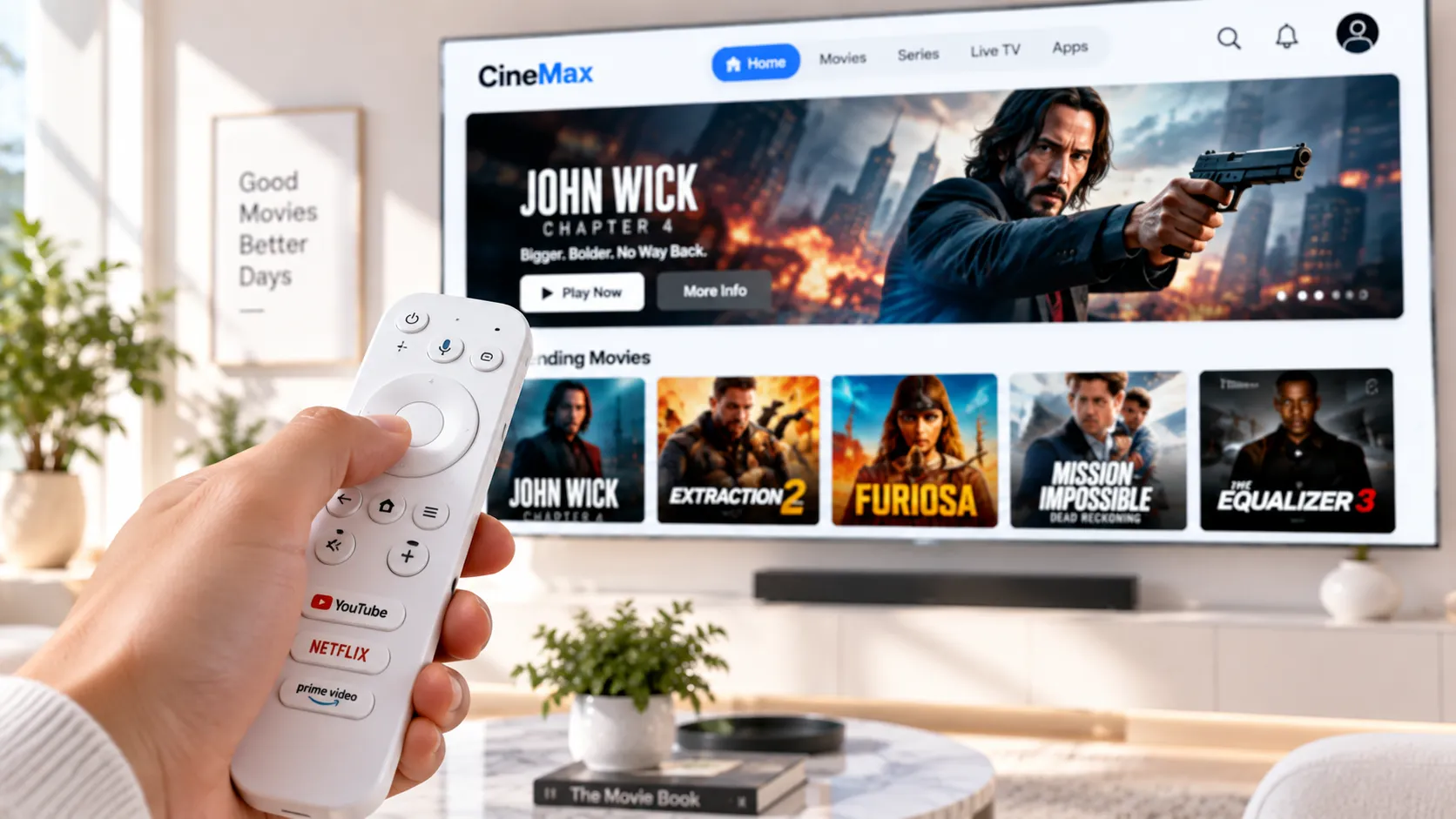
Häufige Einrichtungsfehler und ihre Ursachen
| Fehlerbild | Wahrscheinliche Ursache | Lösungsansatz |
|---|---|---|
| „Ungültige URL" oder Playlist lädt nicht | Tippfehler in der M3U-URL, fehlendes http:// oder https://, Leerzeichen am Anfang/Ende |
URL aus der Anbieter-E-Mail kopieren (nicht abtippen); am PC in Browser testen ob URL antwortet |
| Xtream Codes: „Verbindung fehlgeschlagen" | Port in der Server-URL fehlt (z. B. :8080), falsches Protokoll oder Server vorübergehend nicht erreichbar |
Server-URL mit Port prüfen; beim Anbieter aktuellen Serverstatus erfragen |
| Senderliste leer nach dem Laden | Account gesperrt, Verbindungslimit überschritten oder falsche Zugangsdaten | Login-Daten exakt prüfen; sicherstellen, dass kein anderes Gerät dieselben Daten gleichzeitig nutzt |
| EPG zeigt keine Daten | EPG-URL nicht eingetragen, XMLTV-Datei vom Server nicht abrufbar oder Zeitzone-Konflikte | EPG-URL manuell im Player aktualisieren; Zeitzone am Gerät prüfen |
| Stream startet, puffert nach wenigen Sekunden | Unzureichende oder instabile Netzwerkverbindung am Gerät; serverseitige Auslastung | Auf Ethernet wechseln; Ping-Test durchführen; SD-Kanal als Test nutzen |
| Bild stockt, Ton läuft normal | Dekodierungsproblem: Hardware-Decoder inkompatibel mit Stream-Codec | In Player-Einstellungen Software-Decoder aktivieren; Codec-Info im Player abrufen |
| Kanalwechsel dauert über 5 Sekunden | Langsame DNS-Auflösung beim Verbindungsaufbau oder Anbieter-Server überlastet | DNS-Server am Gerät auf 1.1.1.1 ändern; zu verschiedenen Tageszeiten testen |
| Stream funktioniert auf Smartphone, nicht am TV | Abweichende Netzwerkverbindung (WLAN vs. Ethernet) oder Player-Konfigurationsfehler am TV | Netzwerkverbindung am TV prüfen; Zugangsdaten im TV-Player neu eintragen |
Fragen zur IPTV-Einrichtung
Einrichtung klappt nicht wie erwartet?
Unser deutschsprachiger Support hilft bei Zugangsdaten-Problemen, Player-Konfiguration, EPG-Fehlern und Netzwerkproblemen – direkt per WhatsApp, ohne Warteschleife.